Selasa, 18 Juni 2013

Instalasi dan Konfigurasi Nagios3 Di Ubuntu 12.04


Apa itu NAGIOS ???

          Nagios merupakan aplikasi untuk memonitoring network, host, dan service yang terdapat pada suatu jaringan Aplikasi ini dapat menginformasikan kepada penggunanya, sebelum terjadi problem network di client atau end-user.Meski aplikasi ini di desain untuk berjalan pada sistem operasi Linux, tapi secara umum, aplikasi ini dapat berjalan pada kebanyakan varian dengan sama baiknya. Untuk proses kerjanya, monitoring daemon memeriksa secara berkala pada komputer host dan service yang telah Anda definisikan dengan menggunakan eksternal “plugin”, yang akan mengirim status informasi ke Nagios. Ketika terjadi suatu problem, daemon akan secara otomatis mengirimkan pesan ke administrator dengan menggunakan beragam cara yang dipilih (e -mail,instan massaging, SMS, dan sebagainya).Status informasi saat ini, log kejadian dan laporan, selanjutnya dapat diakses sepenuhnya dengan menggunakan web browser.

Beberapa fitur yang dimiiiki Nagios, antara lain:
  • Dapat digunakan untuk memonitor service jaringan (SMTP, POP3, HTTP, NNTP, PING).
  • Dapat digunakan untuk memonitor penggunaan host resource (processor load, penggunaan memory dan harddisk, proses yang sedang berjalan, file log, dan sebagainya).
  • Memiliki desain plugin yang simple, yang mengizinkan user dengan mudah men-developm etode pemeriksaan host dan service milik mereka.
  • Memiliki kemampuan untuk mendefinisikan hiraerki host jaringan, yang mengizinkan pendeteksian dan pembagian antara komputer host yangdown, dan yang tidak down.
  • Memiliki kemampuan untuk mendefinisikan penanganan kejadian yang akan dijalankan, sebelum terjadi permasalahan pada komputer host.
  • Memiliki kemampuan untuk mengenali problem melalui tampilan berbasis web.
Berikut ini adalah langkah langkah untuk mengistal nagios3 :

  1. Install nagios3, dengan cara : # apt-get install nagios3
  2. Install apache2, dengan cara : # nano /etc/nagios3/conf.d/localhost_nagios2.cfg
  • tambahkan pada define host tetangga dibawah define host local host, atau  bisa juga dengan cara mencopy file localhost_nagios2.cfg dengan nama lain asalkan define host pada local host tetap ada. Hal tersebut agar fungsi dari local host tidak hilang.    
  • edit host name, alias dan address-nya sesuai dengan nama dan IP tetangga.
  • tambahkan define service untuk host tetangga untuk masing-masing   service description(disk space, current users, total processes dan current load). 
       gambar saat konfirgurasi localhost_nagios2.cfg :
     

 3. Ketikkan perintah : # nano /etc/nagios3/conf.d/services_nagios2.cfg
  
  • Tambahkan define hostgroup untuk ping di bagian paling bawah juga
  • Pada hostgroup –name : ping
    service description : ping
    Check_commond : check_ping
  • “lihat gambar berikut :”


 4. Restart  kembali Nagios3
       Dengan perintah : etc/init.d/nagios3 restart


 5. Ganti password pada nagios dengan perintah : # htpasswd -c /etc/nagios3/htpasswd.users ira


6. Ketik di browser 
    dengan perintah : http:/localhost/nagios3
     maka akan muncul kotak gambar seperti ini :
    Masukkan username dan password yang telah anda buat.
    Setelah login akan muncul tanpilan seperti berikut ini :


7. Ini dia nagios saya dimana jaringan yang saya monitoring ada dua yaitu : asramell dan risha :
8. Host yang saya monitoring :
   

 Silahkan mencoba :)

Untuk hasil dengan banyak tetangga yang dimonitoring


Selasa, 28 Mei 2013

Monitoring Jaringan dengan Menggunakan Cacti di Ubuntu 12.04

Apa itu CACTI ??? 

                Cacti adalah salah satu aplikasi open source yang merupakan solusi pembuatan grafik network yang lengkap yang di design untuk memanfaatkan kemampuan fungsi RRDTool sebagai penyimpanan data dan pembuatan grafik. Cacti menyediakan pengumpulan data yang cepat, pola grafik advanced, metoda yang mudah digunakan mudah dipahami untuk local area network sehingga network yang kompleks dengan ratusan device. Dengan menggunakan cacti kita dapat memonitor trafik yang mengalir pada sebuah server dan cacti juga merupakan fronted dari RDDTool yang menyimpan informasi kedalam database !MySQL dan membuat graph dari informasi tersebut.  

Keunggulan CACTI dibandingkan MRTG adalah:

Kelebihan lain dari cacti adalah adanya plugin-plugin yang disediakan oleh komunitas yang cukup luas dari cactiusers.org.

Berikut list plugin cacti yang tersedia:
  • Boost : Untuk meningkatkan performance Cacti
  • Clog : Untuk menambah tab untuk melihat log Cacti
  • Discovery : auto discovery untuk mendeteksi snmp dari perangkat pada jaringan komputer   luar       subnet yang ada.
  • Docs : Untuk membuat dokumen-2 di dalam Cacti
  • Flowviewer : Viewer untuk melihat aliran data yang dicapture oleh netflow pada router cisco.
  • Host Info : Menampilkan informasi tentang versi server Cacti
  • Login Mod : Untuk mengubah tampilan halaman login Cacti
  • Mac Track : melacak MAC Address dan Port pada perangkat yang mengaktifkan snmp
  • Monitor : memonitor kondisi up/down dari perangkat yang dimonitor, juga disertai alert suara.
  • Ntop : menampilkan aplikasi Ntop pada tab Cacti
  • Realtime : Menampilkan grafik cacti secara realtime setiap 5 detik.
  • Router Configs : Membackup dan menampilkan konfigurasi router
  • Settings : Seting dan konfigurasi Cacti
  • SSL  : mengakses cacti dengan SSL
  • Syslog  : Menampilkan syslog database Cacti
  • Thold : Menampilkan up down dari host
  • Tools  : Tool untuk mengecek service HTTP FTP POP3 dan SMTP
  • Update : Menampilkan semua plugin yang terinstall dan untuk cek update terbaru

Konfigurasi Cacti

  1. Masuk ke Terminal dengan perintah : sudo su 
  2. Masukkan Password 
  3. Install apache2 web server dengan php supportnya, dengan cara : apt-get install apache2 apache2-common apache2-mpm-prefork apache2-utils libapache2-mod-php5 php5-cli php5-common php5-cgi
  4. Install mysql server dengan php support, dengan cara : apt-get install mysql-server mysql-client libmysqlclient16-dev php5-mysql make gcc g++  cgilib libfreetype6 libttf-dev libttf2 libpngwriter0-dev libpng3-dev libfreetype6-dev libart-2.0-dev snmp
  5. Install RRDTool  : apt-get install rrdtool
  6. Install Cacti dengan : apt-get install cacti  
  7. Pada saat proses instalasi mysql akan ada form untuk pengisian password “root” mysql nya, isi saja sesuai dengan keinginan anda dan databasenya akan otomatis ter-create ketika proses instalasi Cacti nya. Pastikan semua paket yang diinstall itu tidak mengalami error dan failed. Setelah itu maka langkah berikutnya adalah mengkonfigurasi cactinya. dengan cara diakses via browser dengan alamat http://ip-server/cacti/ atau kalau dari localhost gunakan url : http://localhost/cacti/ maka akan keluar tampilan seperti dibawah ini :

Gambar 

8. klik next, kemudian akan muncul seperti dibawah ini :

Gambar 
9. klik next, kemudian akan muncul seperti gambar dibawah ini :

Gambar 
10. Dari gabar diatas terdapat dua pilihan pada menu drop down, pilih saja yg new install, lalu tekan next.
11. Jika instalasi berjalan lancar tanpa adanya erorr maka langkah selanjutnya klik finish. Kemudian akan muncul user login seperti dibawah ini :

Gambar 

Silahkan isikan dengan defaultnya, adalah :
  • username : admin
  • passwordnya : admin
12. Jika telah login silahkanganti passwordnya sesuai keinginan anda untuk mencegah hal-hal yang tidak diinginkan.

Kemudian setelah login akan muncul tampilan seperti berikut ini yang merupakan halaman depan dari cacti.
Gambar 

13. Setelah muncul gambar diatas, Klik menu device dan kemudian klik add (sebelah kiri atas), Kemudian akan muncul gambar seperti dibawah ini setelah itu silakan isi
  • Description : Isikan nama device yang akan dimonitoring (Gateway).
  • Hostname : Isikan IP Address dari device yang akan dimonitoring (Gateway)
  • Host Template : Pilih “Local Linux Machine” atau ucd/net SNMP Host jika device yang akan dimonitoring PC biasa seperti windows client
  • SNMP Version : Pilih sesuai versi SNMP yang di setup di device Gateway, dalam hal ini version
  • SNMP Communitiy : umumnya pakai “public” tapi jika memang di set lain, tinggal menyesuaikan. 

14. Pada bagian “associated data query” pilih “add data query=SNMP- Interface Statistic” dengan “index method=Uptime Goes Backward” lalu klik add

15. Kemudian untuk memastikan SNMP nya jalan di device tersebut, klik “verbose query” pada bagian “associated data query” di SNMP-Interface Statistic. Jika tidak ada error di SNMP (lihat bagian paling bawah kanan) klik save. Seperti gambar dibawah ini :

16. Kemudian pada menu device klik device yang sudah kita buat yaitu gateway, selanjutnya klik “create graphs for this host. Seperti tampilan dibawah ini :

17. Pada bagian data query [SNMP-Interface statistic] centang bagian interface dari device gateway yang akan ditampilkan grafik trafiknya. Pada bagian select graph type, pilih “In/Out Bits with total bandwidth” atau pilih sesuai selera. Dan klik create.
18. Kemudian untuk menampilkan di graph tree, pada bagian graph management pilih host:gateway yaitu device yang sudah dibuat sebelumya. Centang semua graph yang muncul dan di bagian action pilih “Place on a Tree” klik go. Seperti gambar dibawah ini :


19. Selanjutnya akan timbul tampilan Place on a Tree (Default Tree).

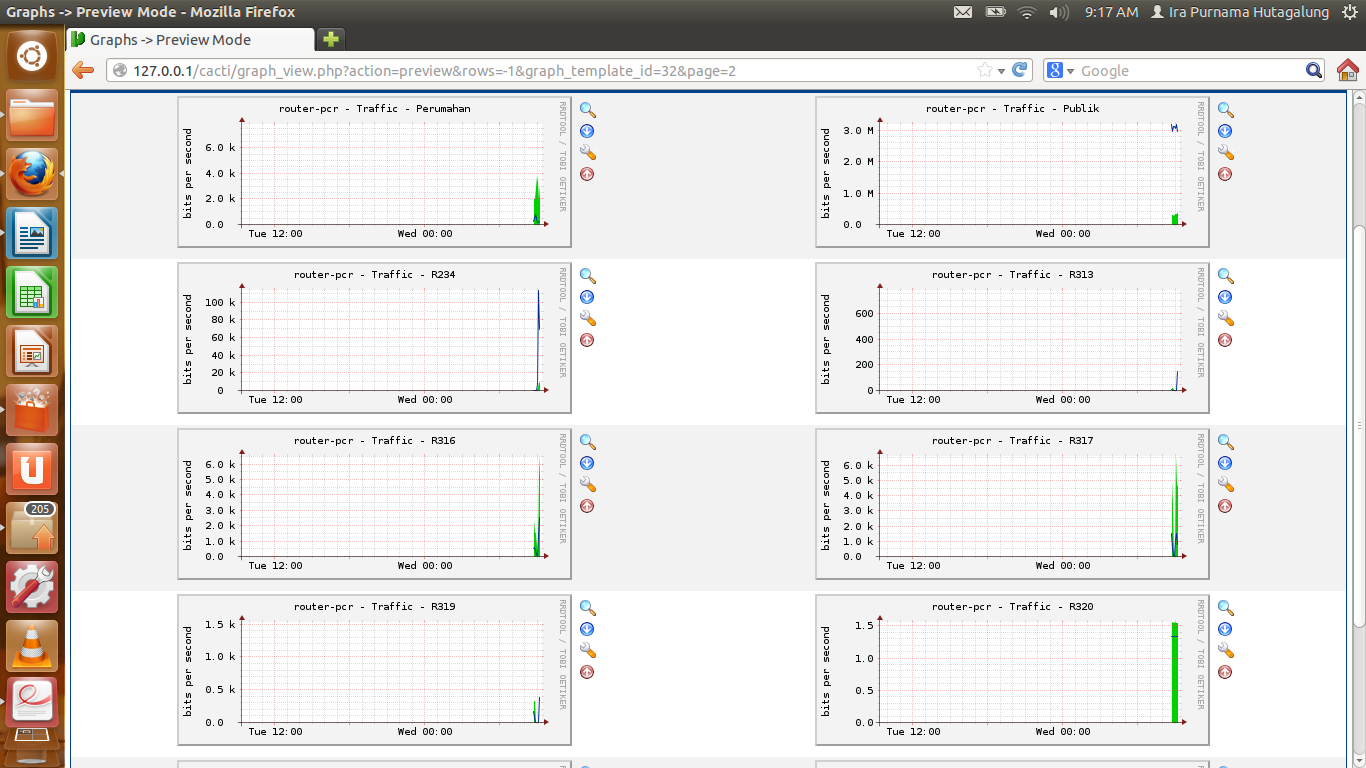
  20. Kemudian tampilan di graph akan muncul device gateway, pada waktu awalnya memang grafiknya tidak muncul langsung karena perlu waktu untuk query data ke device gateway. Setelah beberapa menit akan muncul trafik data untuk tiap interface yang sudah kita centang sebelumya pada langkah 16. Berikut adalah datanya yg saya MONITORING di campus Politeknik caltex Riau seperti berikut ini :


21. jika ingin memperkecil skala waktunya bisa dengan cara berikut ini :

Klik salah satu yang ingin diperbesar, misalnya seperti yang ditunjuk kursor berikut :


 Kemudian akan ditampilkan seperti gambar berikut, dan pilih zoom graph


 setelah di zoom, blok grafik yang ingin di zoom :


Kemudian akan muncul grafik yang telah di zoom sebagai berikut :


 Berikut ini adalah hasil ruangan yang telah di zoom :


Sekian dulu, semoga bermanfat :)


Senin, 27 Mei 2013

Monitoring Jaringan dengan SNMP dan MRTG di Ubuntu 12.04

Apa itu SNMP ???

SNMP (Simple Network Management Protocol) merupakan protokol yang dapat digunakan untuk melakukan manajemen jaringan. Melalui protokol ini, kita akan mendapat informasi tentang status dari suatu jaringan. Protokol ini menggunakan transpor UDP pada port 161. Perangkat yang memiliki SNMP agent antara lain: CISCO router, Linux Server. Sedangkan untuk pencatatan datanya dapat digunakan aplikasi MRTG.

Apa itu MRTG ???

MRTG (Multi Router Traffic Grapher) merupakan aplikasi yang digunakan untuk memantau beban trafik pada link jaringan. MRTG akan membuat halaman HTML yang berisi gambar GIF yang mengambarkan trafik melalui jaringan secara harian, mingguan, bulanan dan tahunan. MRTG tersedia untuk sistem operasi UNIX dan Windows NT.

Konfigurasi SNMP dan MRTG

Pertama-tama konfigurasi dulu SNMP nya, seperti berikut ini : 
1. Masuk ke Terminal
2. Lakukan perintah : $ sudo su
3. Lalu, masukkan password anda
4. SNMP siap di install
    Dengan perintah : #apt-get install snmp snmpd
5. Selanjutnya, lakukan perintah : # nano /etc/snmp/snmp.conf
    kemudian ubah:
    #rocommunity snmp@key 192.168.1.100
    #rocommunity snmp@key 127.0.0.1
    menjadi:
    rocommunity snmp@key 192.168.1.100
    rocommunity snmp@key 127.0.0.1
6. Restart snmp, dengan perintah :
    # /etc/init.d/snmpd restart
7. Test dengan snmpwalk, dengan perintah :
    # snmpwalk -v 1 -c snmp@key -O e 127.0.0.1
 
Selesai deh Konfigurasi SNMP-nya, huft :|

Ini dia hasilnya :)

iso.3.6.1.2.1.1.1.0 = STRING: "router"
iso.3.6.1.2.1.1.2.0 = OID: iso.3.6.1.4.1.14988.1
iso.3.6.1.2.1.1.3.0 = Timeticks: (63421400) 7 days, 8:10:14.00
iso.3.6.1.2.1.1.4.0 = STRING: "PUSKOM"
iso.3.6.1.2.1.1.5.0 = STRING: "Router-PCR"
iso.3.6.1.2.1.1.6.0 = STRING: "IT-Room"
iso.3.6.1.2.1.1.7.0 = INTEGER: 78
iso.3.6.1.2.1.2.1.0 = INTEGER: 24
iso.3.6.1.2.1.2.2.1.1.1 = INTEGER: 1
iso.3.6.1.2.1.2.2.1.1.2 = INTEGER: 2
iso.3.6.1.2.1.2.2.1.1.3 = INTEGER: 3
iso.3.6.1.2.1.2.2.1.1.4 = INTEGER: 4
iso.3.6.1.2.1.2.2.1.1.5 = INTEGER: 5
iso.3.6.1.2.1.2.2.1.1.6 = INTEGER: 6
iso.3.6.1.2.1.2.2.1.1.7 = INTEGER: 7
iso.3.6.1.2.1.2.2.1.1.8 = INTEGER: 8
iso.3.6.1.2.1.2.2.1.1.9 = INTEGER: 9
iso.3.6.1.2.1.2.2.1.1.10 = INTEGER: 10
iso.3.6.1.2.1.2.2.1.1.11 = INTEGER: 11
iso.3.6.1.2.1.2.2.1.1.12 = INTEGER: 12
iso.3.6.1.2.1.2.2.1.1.13 = INTEGER: 13
iso.3.6.1.2.1.2.2.1.1.16 = INTEGER: 16
iso.3.6.1.2.1.2.2.1.1.17 = INTEGER: 17
iso.3.6.1.2.1.2.2.1.1.18 = INTEGER: 18
iso.3.6.1.2.1.2.2.1.1.19 = INTEGER: 19
iso.3.6.1.2.1.2.2.1.1.20 = INTEGER: 20
iso.3.6.1.2.1.2.2.1.1.21 = INTEGER: 21
iso.3.6.1.2.1.2.2.1.1.22 = INTEGER: 22
iso.3.6.1.2.1.2.2.1.1.23 = INTEGER: 23
iso.3.6.1.2.1.2.2.1.1.24 = INTEGER: 24
iso.3.6.1.2.1.2.2.1.1.25 = INTEGER: 25
iso.3.6.1.2.1.2.2.1.1.26 = INTEGER: 26
iso.3.6.1.2.1.2.2.1.2.1 = STRING: "Internet-Elearning-Server"
iso.3.6.1.2.1.2.2.1.2.2 = STRING: "Internet-Hosting2"
iso.3.6.1.2.1.2.2.1.2.3 = STRING: "DMZ"
iso.3.6.1.2.1.2.2.1.2.4 = STRING: "Staf-Puskom"
iso.3.6.1.2.1.2.2.1.2.5 = STRING: "Internet-Hosting-Server"
iso.3.6.1.2.1.2.2.1.2.6 = STRING: "LAB"
iso.3.6.1.2.1.2.2.1.2.7 = STRING: "Kelas"
iso.3.6.1.2.1.2.2.1.2.8 = STRING: "Publik"
iso.3.6.1.2.1.2.2.1.2.9 = STRING: "Staf-Admin"
iso.3.6.1.2.1.2.2.1.2.10 = STRING: "Perumahan"
iso.3.6.1.2.1.2.2.1.2.11 = STRING: "Internet-WanXP-2"
iso.3.6.1.2.1.2.2.1.2.12 = STRING: "Internet-DNS-Server"
iso.3.6.1.2.1.2.2.1.2.13 = STRING: "Internet-WanXP"
iso.3.6.1.2.1.2.2.1.2.16 = STRING: "Lab-R236"
iso.3.6.1.2.1.2.2.1.2.17 = STRING: "Lab-R313"
iso.3.6.1.2.1.2.2.1.2.18 = STRING: "Lab-R316"
iso.3.6.1.2.1.2.2.1.2.19 = STRING: "Lab-R317"
iso.3.6.1.2.1.2.2.1.2.20 = STRING: "Lab-R319"
iso.3.6.1.2.1.2.2.1.2.21 = STRING: "Lab-R320"
iso.3.6.1.2.1.2.2.1.2.22 = STRING: "Lab-R323"
iso.3.6.1.2.1.2.2.1.2.23 = STRING: "Lab-R324"
iso.3.6.1.2.1.2.2.1.2.24 = STRING: "Lab-R329"
iso.3.6.1.2.1.2.2.1.2.25 = STRING: "Lab-R330"
iso.3.6.1.2.1.2.2.1.2.26 = STRING: "Internet-Bridge-IP"
....... 
setelah beres konfigurasi SNMP-nya, sekarang lanjut deh konfigurasi MRTG, berikut ini cara konfigurasinya :

1. Install MRTG
    Dengan perintah : #apt-get install mrtg
    file mrtg secara otomatis akan masuk ke /var/www/mrtg
2. Selanjutkan :
    Lakukan perintah : #snmpwalk ­-c public -­v 1 localhost 
3. Kemudian lakukan
    Dengan perintah #cfgmaker public@172.16.30.1 > /etc/mrtg.cfg
    172.16.30.1 adalah ip localhost yang digunakan
4. Kemudian kita harus membuat file index.html di direktori /var/www/mrtg
    # indexmaker ­­output=/var/www/mrtg/index.html /etc/mrtg.cfg
5. Kemudian jalankan perintah “mrtg”
   # mrtg
6..Akses dengan web browser alamat “http://localhost/mrtg/”
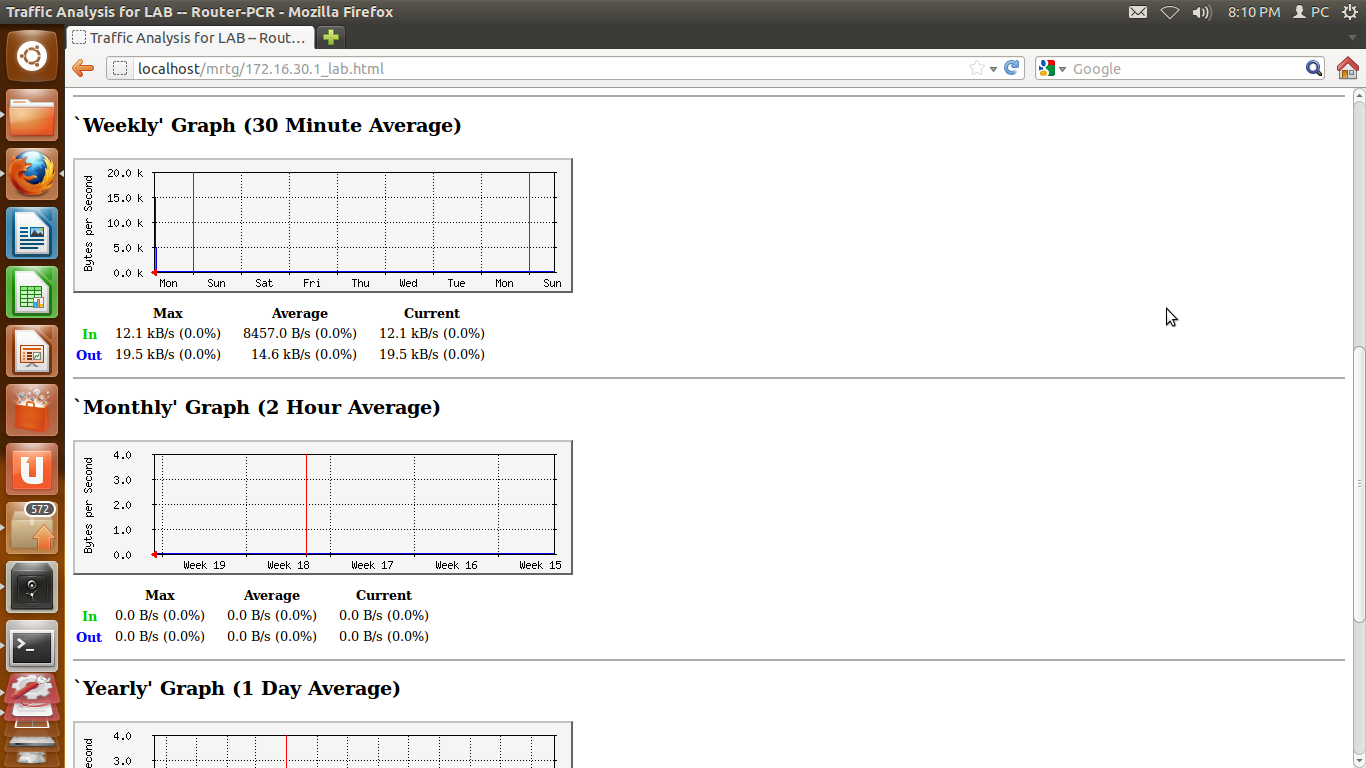
"Tunggu prosesnya kurang lebih 10 menit, jika instalasi anda sukses akan tampil seperti gambar berikut : "


Kemudian Untuk melihat hasil IP user lakukan perintah seperti berikut ini :
1. #cfgmaker public@IPuser > /etc/mrtg.cfg
2. Kemudian kita harus membuat file index.html di direktori /var/www/mrtg
    # indexmaker ­­output=/var/www/mrtg/index.html /etc/mrtg.cfg
3.Kemudian Lakukan perintah :
    #nano/etc/snmp/snmpd.conf
    kemudian hapus tanda pagar pada tulisan rocommunity Publlic localhost
4. Kemudian lakukan perintah 
    #/etc/init.d/snmpd restart
5.Kemudia lakukan perintah terakhir yaitu :
   #env LANG=C /usr/bin/mrtg
6..Akses dengan web browser alamat “http://localhost/mrtg/”
"Tunggu prosesnya kurang lebih 10 menit, jika instalasi anda sukses akan tampil seperti gambar berikut : "


Selesai deh konfigurasi SNMP dan MRTG nya, tugas anda selanjutnya adalah memonitor jaringan yang anda pergunakan dengan melihat dan menganalisa hasil seperti yang sudah kita peroleh diatas.
Semoga bermanfaat :)